
RDP接続先のタスクバー固定はWindowsのみ? ― 2025年06月01日 09:34
リモートデスクトップアプリが終了ということで、Windows同梱のリモートデスクトップ接続のプログラムに戻ってきたのだが、タスクバーに固定出来る接続先が限られるようす。

Windowsが動作する接続先は、上図のように固定されるのだが、XRDPを稼働させるLinuxの接続先は固定されない。あらかじめ用意した"*.rdp"ファイルをクリックするしかない。なんとも世知辛い仕様ではある。
Lubuntu 24.04;コンソールとRDPからで異なるwinecfgの挙動 ― 2025年05月31日 20:17
Lubuntu22.04の開発元からのサポートがそろそろ終わるということで、24.04への更新を試してみる。対象は、foobar2000を動かしている音楽サーバ。wineの動作が必要。

PCに直接ディスプレイとキーボード、マウスをつなげてログインしたコンソールでwinecfgを実行。
USB Audio、マザーボードの音源が見えている。

よしよしということで、xrdp経由でRDP接続したターミナルでwinecfgを実行。
見えていたデバイスが見えない。22.04では起きなかった事象。xrdpやwineまわりの設定は同じ。
ログインする箇所によって権限が異なるのが原因のようではあるが、対処が思いつかず。
ちょっと保留。
マザーボードとCPU新調 ― 2023年11月19日 17:19
春先に急遽用意したPCだが、Thunderbirdのメールの並び替えでずいぶん待たされたり、ATOKの文字入力でキーボード入力に変換が追いつかないことが発生するなど、ちょっと力不足が気になることが増えた。

もともと予備機のつもりだったので、標準的?な構成のものに入れ替え。マザーボードはASUSTekのビジネス用のもの。PCIスロットがひとつあるのと、DDR4の3200に満たない2400などのクラスが利用できる。ほどほどの性能でよいのであれば、これまで使っていたボードやメモリを流用できるのがポイント。

CPUはIntel Core 12世代i3の新古品。少し前の世代のものは、新古品として中古店に流れるようだ。円安のために同等の性能の製品の価格が3割ほど上がっているので、ずいぶんとお得感。
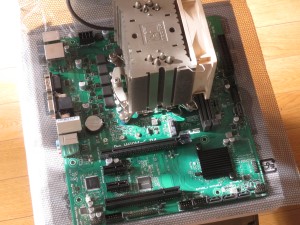
ずいぶん大仰だが、静かにしたいので以前使っていたNoctuaのCPUクーラーをアップグレードキットを用いて装着。

ケースにセットアップ。CPUファンとケースファンには、静音化の抵抗をはさんでゆっくり回す。

これまでのCeleron J4125はAtom系で足回りが弱いので、Gen4(x4)のNVMe SSDアクセスでも、性能はこんな感じ。おそらくGen2(x2)なので、1GB/secくらい。

今度は、Gen3(x4)での接続になるので(4GB/secくらい)、本来に近い性能を発揮。
次は、Intelのアーキテクチャが大きく変わってからにしたいので、数年は頑張ってもらおう。
なお、Windows11のライセンスの再認証は発生せず。PINが無効になったので再ログインを求められるのみ。
J4125+GTX1650 ― 2023年03月20日 10:04
長年愛用のPCがついに起動しなくなる。先に用意した予備機に本格的に移行ということで、GPUカードを移設。どのくらい効果があるものか。

Celeron J4125に内蔵のGPUの数値。

GTX1650を移設した結果。グラフィックスのスコアを中心に大幅に改善。

元のPCのスコア。比べると、グラフィックスのスコアは、8割程度。物理演算は4割ほど。メモリ帯域がPCI Expressのx16ではなく、x2かx1接続なので、物理演算は伸びない。
使用感で見ると、ブラウザのスクロールやthunderbirdの記事表示(毎度sortがかかる様子)が大きく改善。ゲームはCPUも使うので改善はそれなり。普段使いで違和感を感じることは、ほぼなくなる。
まあ、電力使用量(TDP)で言うと、J4125が10Wに対し、GTX1650が75Wくらいだから、省電力という点ではそれほど褒められない。
自作PC予備機新調 ― 2023年02月15日 13:57
普段使用しているメインのPCは、2012年稼働開始で満身創痍。突然停止し、主電源を切って一晩放電させると何事もなく復帰、みたいな感じでだましだまし使ってきたが、先日、復帰まで丸二日を要し、さすがにそろそろ危ない。
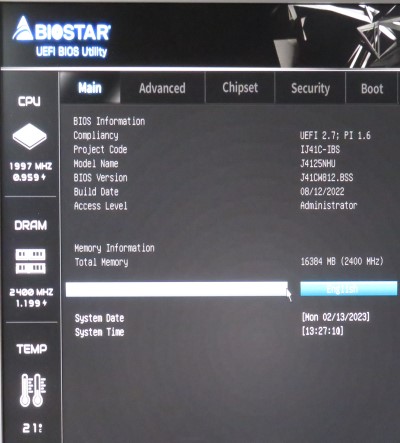
動かなくなったときにすぐに使えるようにと、予備のPCを新調。電気代を抑え、部屋も静かに、ということで、CPUオンボードのファンレスを選択。BIOSTARの2022年発売のJ4125NHU。CPUはGemini Lake Refreshで2019年のものだが、M.2とPCIe x16を備え、NVMeのSSDと一般的なグラフィックカードを搭載できる。それぞれ、Gen2(x2)、x1動作であるけども。
ベンチマークサイトによると、CPUの能力は、現行機の半分程度。ただし、電力消費量は8分の1ほど。Webブラウジング、メール操作、Excel操作など、普段使いには困らない。ビデオ編集やゲームは、グラフィックカードを移せば、なんとかなるかな。
本来は、Intelなら12世代、13世代のCPUを狙うところだが、デスクトップ用は上位機種しかEコアのサポートがなく、消費電力も大きいので、今回はパス。ノート用のi3あたりをオンボードで搭載したマザーボードが出てきてくれないものか。

Mini-ITXなので、ケースの中はスカスカ(M.2 SSD搭載前)。

SSDはGen4対応の分不相応なものにしたけど、Gen2動作なのでそれなり。本来の実力は、4倍ほど。

現行機のSATA 3GbpsのSSD。これよりは大分速い。

現行機のデータ用のNVMeのSSD。Gen3ならこんなもの。
現行機は、スペック的にWindows11は動作対象外なので、当座、Windows11検証機として活躍予定。今の愛機には、Windows10がサポートされる2025年までは、なんとか頑張ってほしいもの。
QNAP - Container (gitea) のupdate ― 2022年07月02日 13:17
QNAP NASのContainer Stationで運営しているgiteaのアップデートを試みる。

Container Station(V2.6.0.483)の画面(作業完了後)。gitea332xをgitea332x117に更新。
既存のコンテナ(gitea332x)を選択して、アップデートを実行、とできたらいいのだが、そのような便利な機能はない。
調べてみるとみなさん苦労しているようで、バックアップを取得して、最新のバージョンでコンテナを作り直し、リストアする、という手順を踏む向きが大勢。ほかは、別の管理ツール(portainer)を用いる声がいくつか。
ここは、バックアップして作り直す手順を進める。

giteaのホームページの手順に従う。
端末を開いて、gitユーザのホームディレクトリにて、gitea dumpコマンドを実行。
このとき、作業ディレクトリを誤るとzipにまとめるファイルを誤り、不必要なファイルをまとめようとしてディスク容量オーバのエラーになるので注意。
sqlite採用の場合、必要なファイルは、生成されたzipファイルで完結している。
生成されたファイルをコンテナの外に持ち出す必要があるが、外部との共有フォルダなどがなければ、sftpで転送。
ホスト名やIPアドレスを新しいコンテナに引き継ぐならば、ここで旧イメージのコンテナをシャットダウン。

Container Stationの今のバージョンでコンテナを作成すると、ホストと共有できる共有フォルダを生成できるので、忘れない。

バックアップが終了したら、最新のイメージをpullして、新しいコンテナを作成。
ホストと共有する共有フォルダにバックアップファイルを置き、端末を開いてリストア。

コンテナを再起動して、バージョンなど、動作を確認。
Azure DevOpsのプロジェクトでVSTSからGitへの切替 ― 2022年06月23日 18:15
VisualStudioを用いた開発において、Azure DevOpsでソース管理をするとき、最近はGitを標準で勧めてくる。そこで、これまでVSTS(Visual Studio Team Foundation Services)で管理してきたソリューションについて、Gitへの切替を試みる。
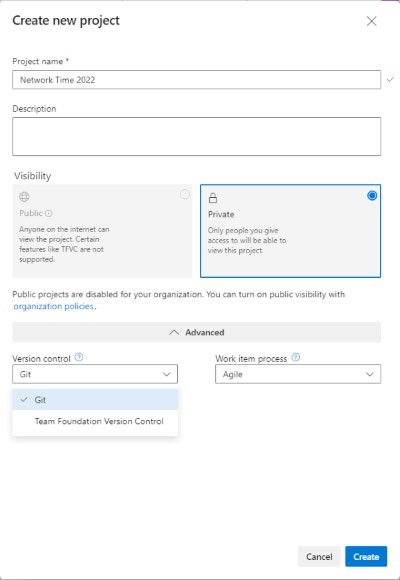
最初に、Azure DevOpsでバージョン管理をGitに設定した空のプロジェクトを作成する。

ユーザ名とパスワードを保存し、リポジトリの場所を記録する。

VisualStudioを起動し、切替対象のソリューションを開く。オプションの「ソース管理」で、ソース管理プラグインを「Git」に設定する。
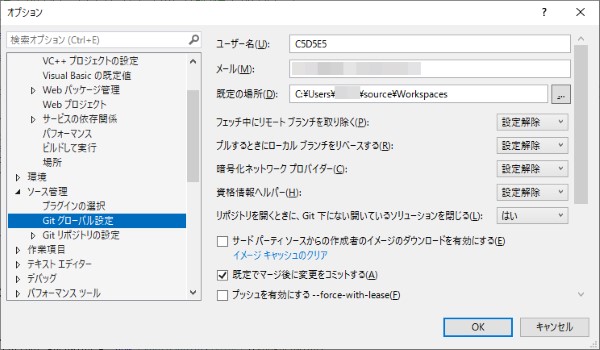
Gitグローバル設定を確認。ここでは、既定の場所を変更している。
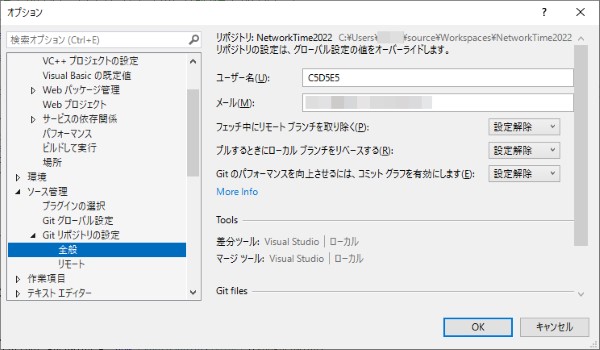
Gitリポジトリ設定の「全般」を確認。

Gitリポジトリ設定の「リモート」で、先にAzure DevOpsで記録したリポジトリの場所を転記する。

ローカルにGitのリポジトリを作成。先に、Azure DevOpsでプロジェクトを作成しているので、「既存のリモート」を選択して、「リモートURL」を設定。

これで「Git変更」のパネルから、ローカルのソースのPushができるか、確認。
ソース管理プラグインはソリューション単位の設定であり、別のVSTSを用いているソリューションを開けば、これまで通り、VSTSのソース管理が動作する。VisualStudioの共通の設定として保存されるわけではない。
切替によりGitならではの制御が可能になるが、VSTSで不都合を感じてなければ敢えて移行する必要はない感じ。なお、Gitに切替てもAzure DevOpsのBoardsなどのサービス類は変わらず利用できる。新規作成なので空からのスタートになるけど。
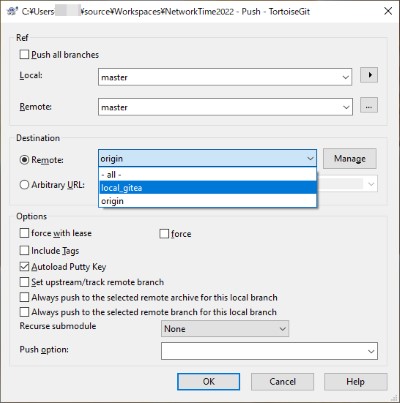
ひとついいことがあった。
Gitに切り替えておくと、ローカルで運用しているGitHub互換のリポジトリに複写ができるようになる。remoteのリポジトリをAzure DevOpsとは別にローカル用に登録し、TortoiseGitなどのクライアントツールでPush時に選択すれば、複写を生成できる。VSTSの場合、「.git」のGit環境フォルダがあると、ソース管理プラグインをGitと認識するので、複数のリポジトリを選択して運用することができない。これを回避できる。
QNAP 332X QTier - SSD 1TB 追加 ― 2022年06月21日 10:24
円安で輸入品に頼るPCパーツが2~3割値上がりしそうなのと、SATAのSSDが製品としてそろそろ終息しそうな気配がするので、ここらでNASにSSDを追加して、QTier(QNAPの階層型ストレージ)を構築してみる。
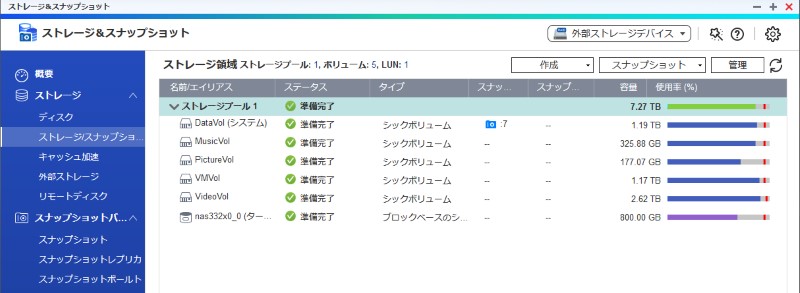
SSDを2枚装着した後、「ストレージ&スナップショット」を開く。ストレージプールを選んで、右クリックから「管理」を選択。
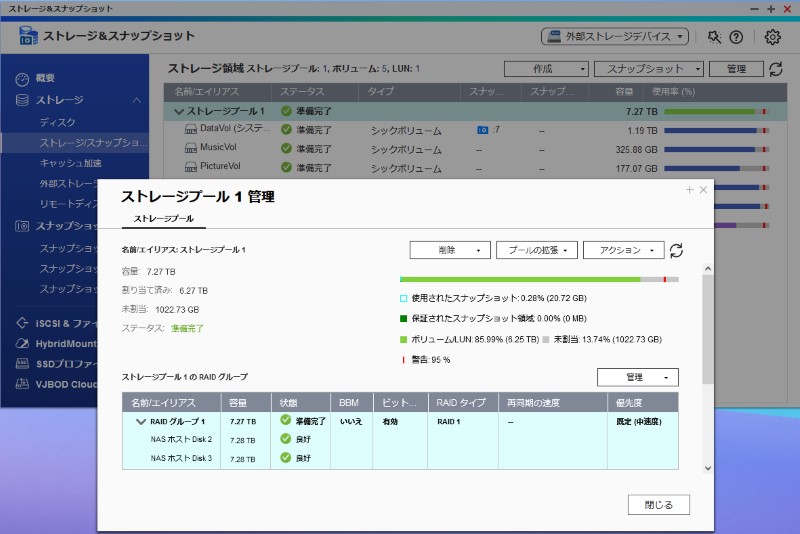
QTierを未構成なら、「管理」か「アクション」あたりに「QTierプールへのアップグレード」の項目があるはず。
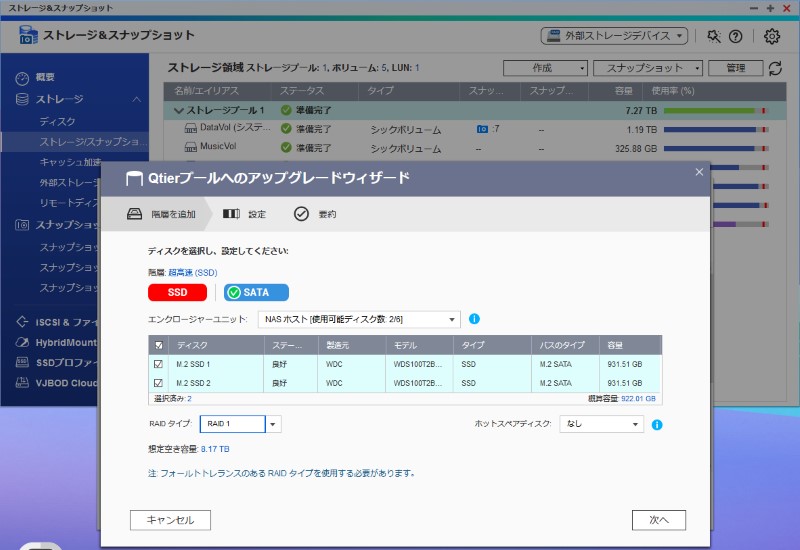
ウィザードが起動するので、追加したSSDを2つ選択して、先に進む。ミラーなど可用性の高い構成を組まないとQTierは導入させてもらえない。

アップグレード中。ストレージプールの容量は、SSD分、増えている。
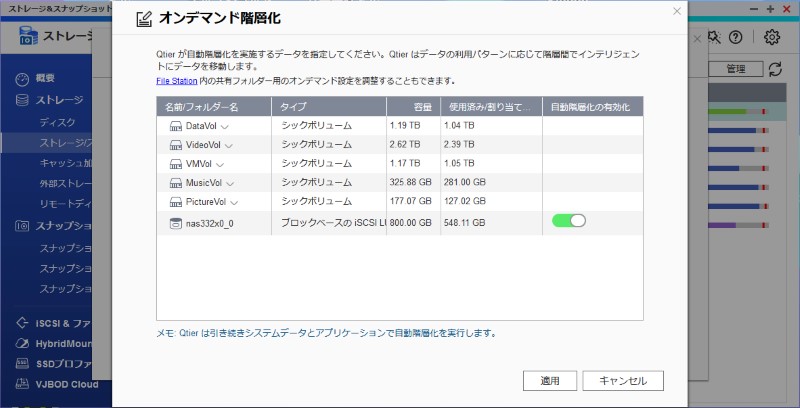
完了したら、次に階層化対象の設定。新しく増えた「QTier自動階層」のメニューから「オンデマンド階層化」を選択。ここで、iSCSIのボリュームを対象に含むかどうかを設定できる。

細かな共有フォルダ単位の設定は、「FileStation」から。フォルダを選んで、設定。たまに読み取りでアクセスする程度の、VMのバックアップや、映像のアーカイブなどは外しておく。

一週間弱使ってみたところ。追加したSSDは、ESXiのバックアップ先になっているiSCSIボリュームへの書き込みもあってそれなりの使用率。
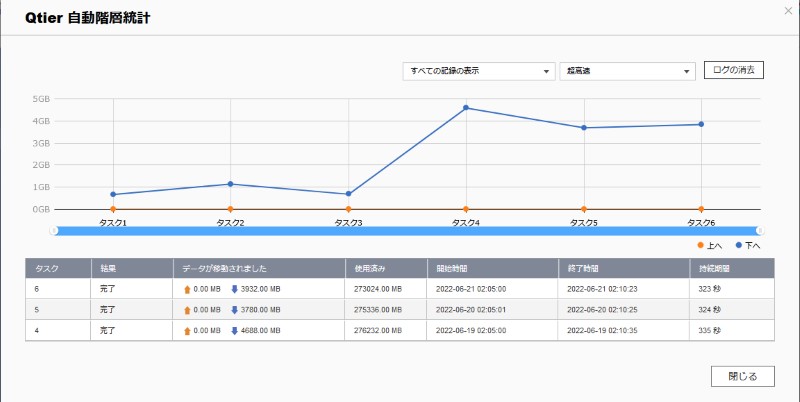
統計メニューから、「超高速」。翻訳がわかりにくいが、SSDの使用状況。日々、アクセス頻度の低いデータがディスクに書き戻されている。新規データの書き込みはSSDに行われ、次第にディスクに書き戻される流れ。
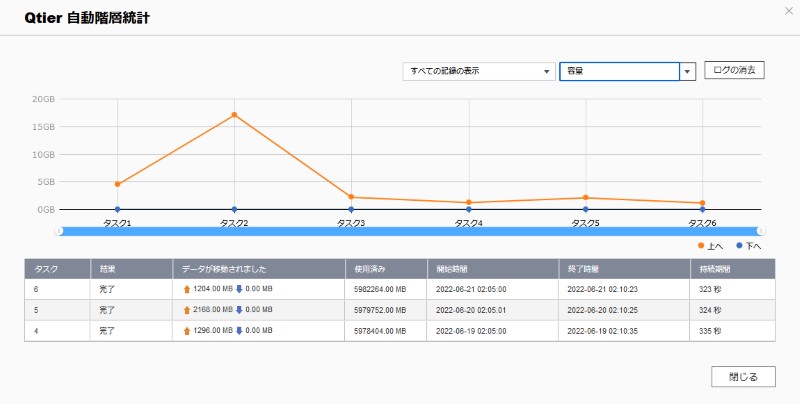
統計メニューから、「容量」。こちら容量重視のデバイスの趣旨で、SATAディスクの使用状況。日々、1~2GB程度、SSD側に移されている。おそらく、新規に読み込まれたFLACデータあたり。
この感じだと、事務作業中心ではSSD容量は1TBも必要ない。書き込みはSSD優先に行われるので、画像や動画など大きなデータを頻繁に扱うなら、それにあわせた容量を用意すれば、使い勝手はずいぶん向上するはず。iSCSIボリュームも対象にできるので、ESXiなどのVMの一時置き場としても重宝できそう。

そして、二週間ほど経過。最初の頃に操作した動画データ、アクセスが継続しないとみて、SSDから書き戻されている。SSD側に継続して保存されるには、二週間以内に読み書きされるほどのアクセス頻度が必要のよう。

最近のコメント